Mengapa sinusoid?

Artikel ini adalah pembaruan dari artikel yang sama di blog lama saya di pikirsa.wordpress.com.

Saat belajar mengenai elektronika, elektrikal, listrik atau sistem daya, kadang-kadang jika kita memiliki rasa ingin tahu yang cukup baik maka kita akan bertanya-tanya,”Mengapa gelombang arus bolak-baik ‘selalu’ berbentuk gelombang sinus?”

Meskipun tentu nyatanya di seluruh penjuru bumi tidak selalu bentuk gelombang arus bolak-balik itu merupakan gelombang sinus. Tetapi memang bentuk paling dasar dari berbagai gelombang periodik memang gelombang sinus. Pertanyaannya adalah: mengapa? Ada juga yang bertanya mengapa bentuk gelombang sinus yang dipilih untuk sistem arus bolak-balik?

Pertama, sebenarnya tidak ada yang manusia yang memilih bentuk sinusoid untuk AC (alternating current), setidaknya sebatas pengetahuan saya (AFAIK). Bentuk gelombang itu adalah konsekuensi langsung dari sistem fisis yang ada. Khusus untuk sistem kelistrikan kita bisa dengan mudah menghubungkannya dengan bentuk umum generator pembangkit tegangan.

Lalu apa hubungannya antara bentuk generator dengan bentuk gelombang yang naik-turun-berbalik arah itu? Pertama-tama mari perhatikan bentuk dari generator yang disederhanakan.
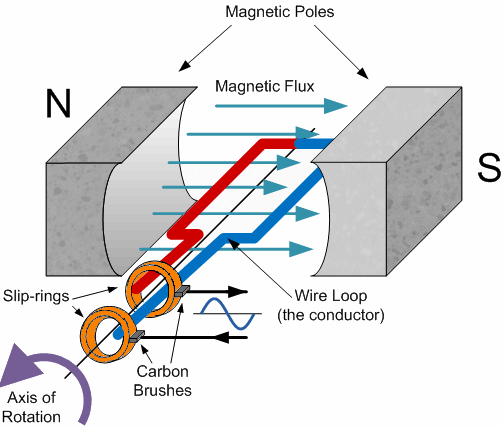
Gambar 1. Sumber gambar:
http://www.electronics-tutorials.ws/accircuits/sinusoidal-waveform.html

Untuk bisa memahami bagaimana tegangan dihasilkan dari perputaran rotor kita bisa melihat kembali aturan-tangan-kanan Fleming.
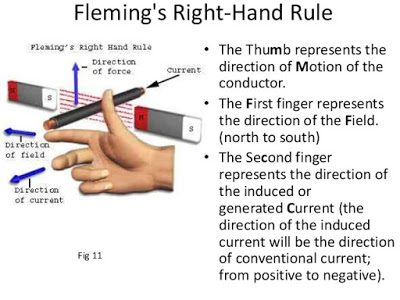
Gambar 2. Sumber gambar: http://goo.gl/7zpXJE
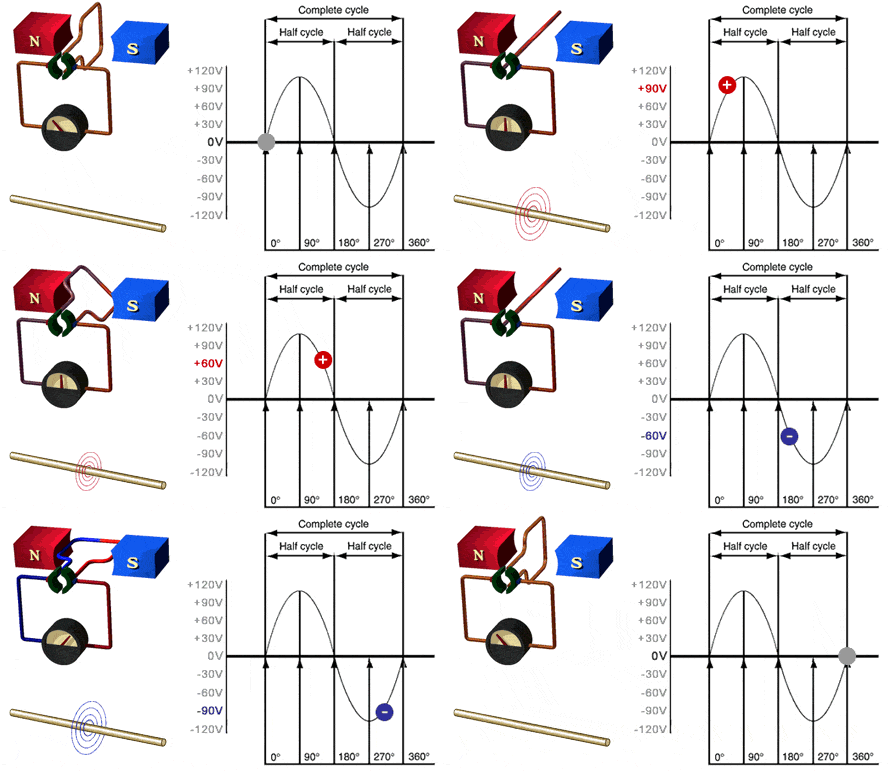
Gambar 3. Sumber gambar:
http://hvacreducation.net/ExampleLessons/module2_112-4.html

Dengan membandingkan antara Gambar 3 dengan Gambar 1, kita bisa melihat mengapa gelombang yang dihasilkan berupa gelombang sinus. Berikutnya untuk mendapatkan abstraksi yang lebih baik, kita bisa melihat pada Gambar 4 berikut.
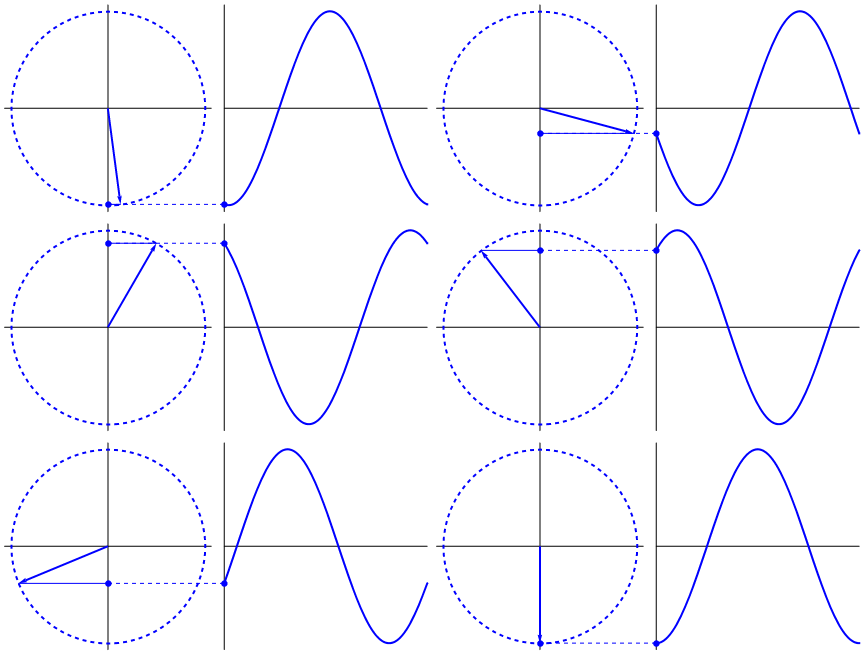
Gambar 4. Sumber gambar:
http://giphy.com/gifs/wave-ac-exchange-F5rQlfTXqCJ8c
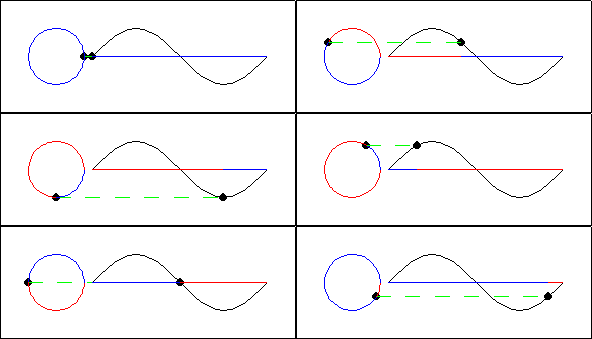
Gambar 5. Sumber gambar: http://goo.gl/i59TZl

Gambar 5 memberikan tampilan animasi yang lebih lambat dari Gambar 4, sehingga kita bisa melihat dengan lebih seksama korelasi antara posisi rotor dengan pada titik-titik pada bentuk gelombang yang dihasilkan.
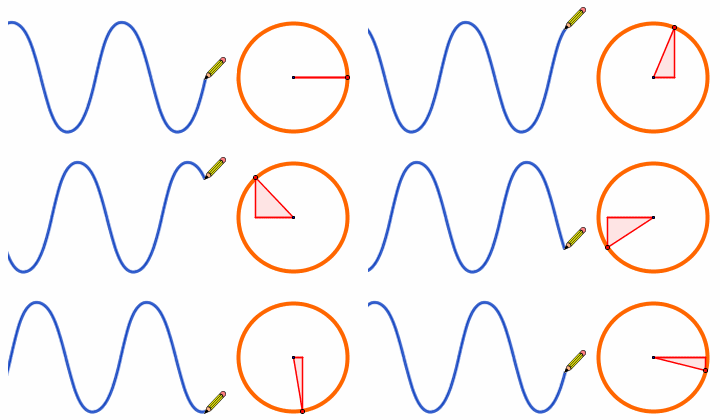
Gambar 6. Sumber gambar:
http://www.technologyuk.net/mathematics/trigonometry/sine_function.shtml

Gambar 6 adalah sistem yang sama, hanya saja penempatan “generator” dan gelombang tegangan keluaran saja yang ditukar posisinya.
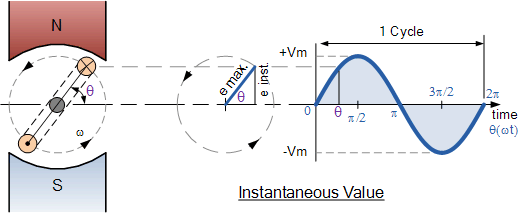
Gambar 7. Sumber gambar:
http://www.electronics-tutorials.ws/accircuits/sinusoidal-waveform.html

Untuk setiap saat tertentu (instantaneous) kita dapat menghitung berapa nilai tegangan saat itu sebagai fungsi dari sudut fase generator.
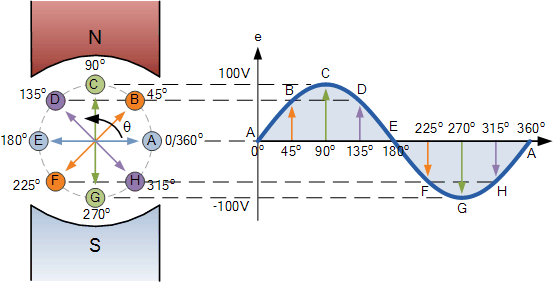
Gambar 8. Sumber gambar:
http://www.electronics-tutorials.ws/accircuits/sinusoidal-waveform.html

Pada Gambar 8 diperlihatkan beberapa posisi untuk sudut kelipatan 45°.
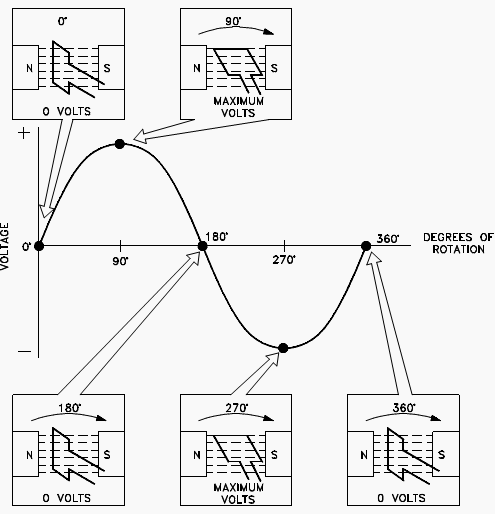
Gambar 9. Korelasi loop pada rotor dengan gelombang tegangan
Sumber gambar: http://goo.gl/4dO9KJ
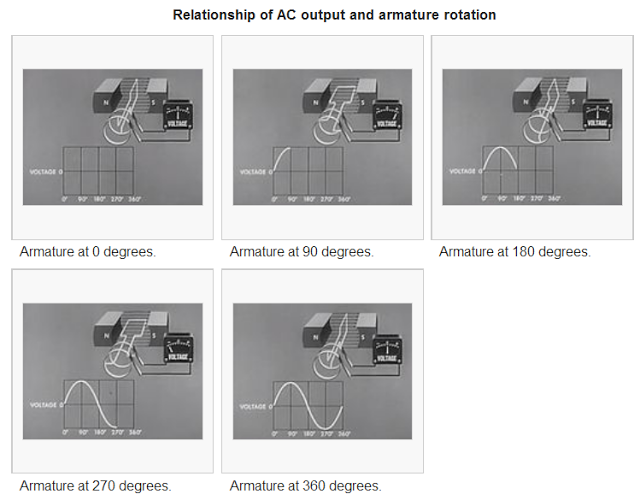
Gambar 10. Sumber gambar:
https://en.wikipedia.org/wiki/Single-phase_generator
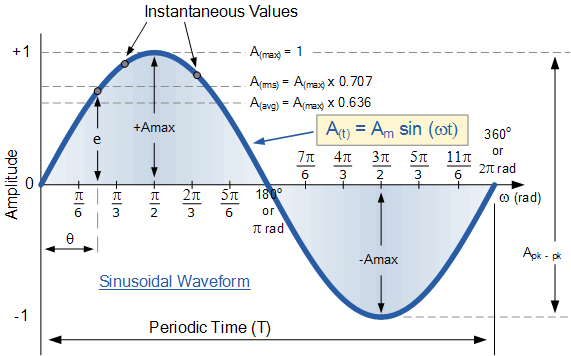
Gambar 11. Persamaan untuk menghitung nilai tegangan sesaat.
Sumber gambar: http://www.electronics-tutorials.ws/accircuits/sinusoidal-waveform.html
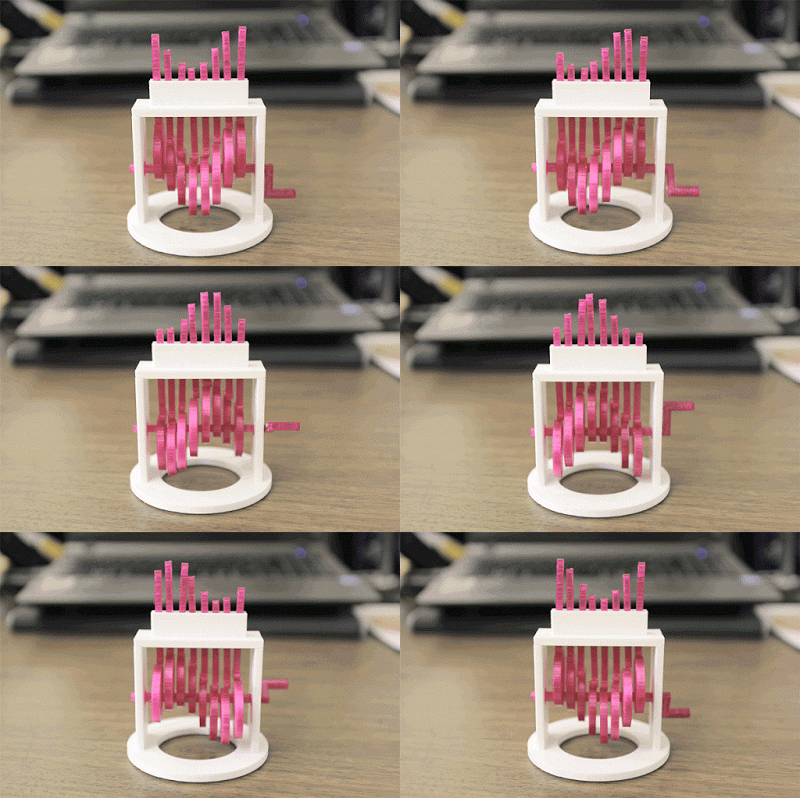
Gambar 12. Sumber gambar:
http://tinkerine.com/pseudo-sine-wave-generator-ditto/

Pada Gambar 12, kita bisa melihat bagaimana bentuk sinusoid dapat dihasilkan dari “generator” sederhana seperti itu.
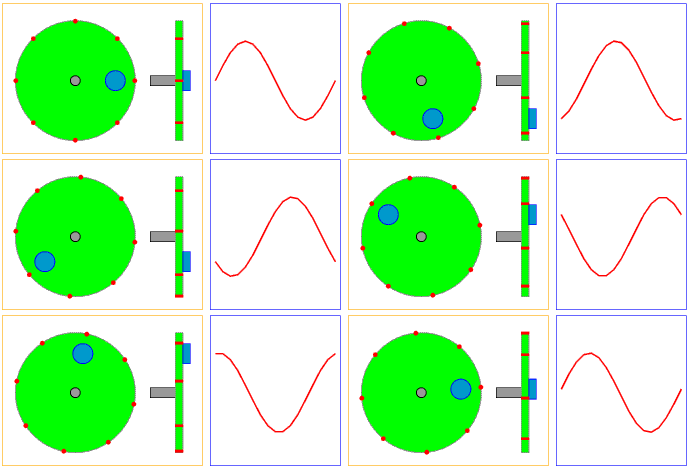
Gambar 13. Sumber gambar: https://goo.gl/tf8LYR

Jika pada gambar-gambar sebelumnya kita melihat hanya dari satu sudut pandang saja, maka pada Gambar 13 kita bisa melihat dari dua sudut pandang. Yang pertama, tepat dari arah depan, persis seperti pada gambar-gambar sebelumnya dan satu dari samping. Dengan cara ini kita bisa melihat dimensi yang berbeda dari satu fenomena yang sama.
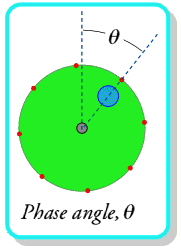
Gambar 14. Sumber gambar: https://goo.gl/tf8LYR
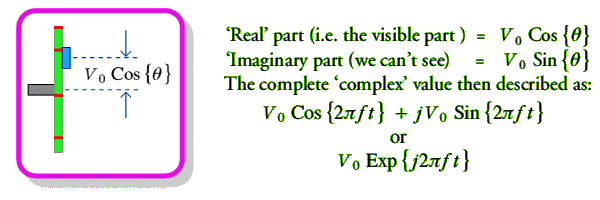
Gambar 15. Sumber gambar: https://goo.gl/tf8LYR
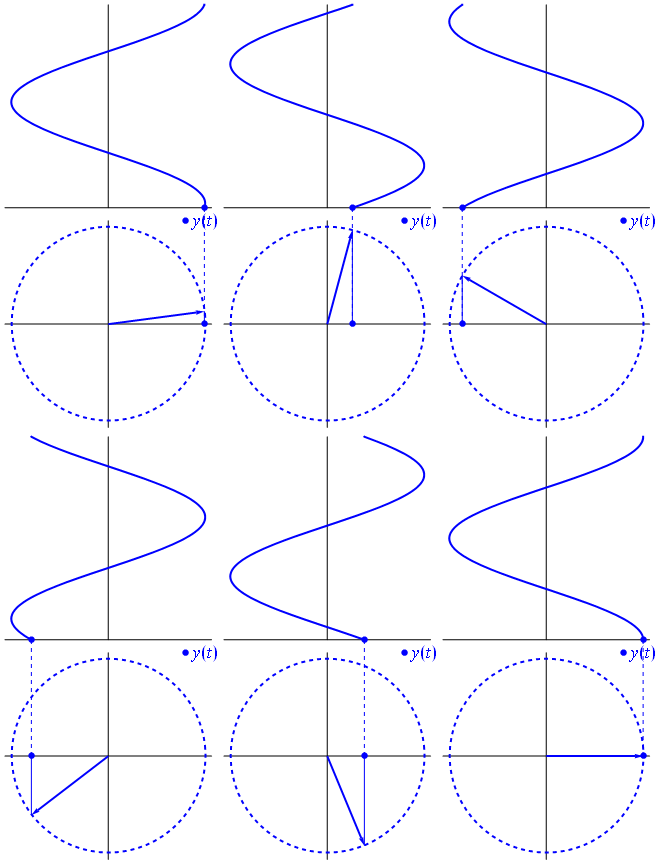
Gambar 16. Sumber gambar:
https://en.wikipedia.org/wiki/Phasor
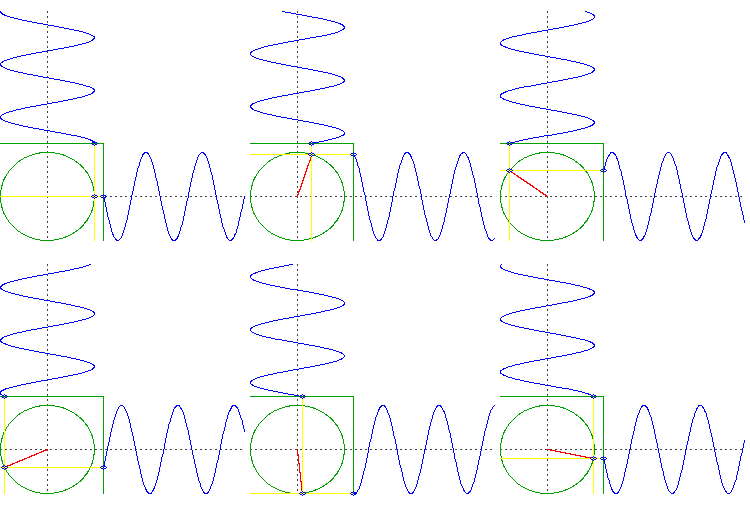
Gambar 17. Sumber gambar: http://goo.gl/Q12G6K
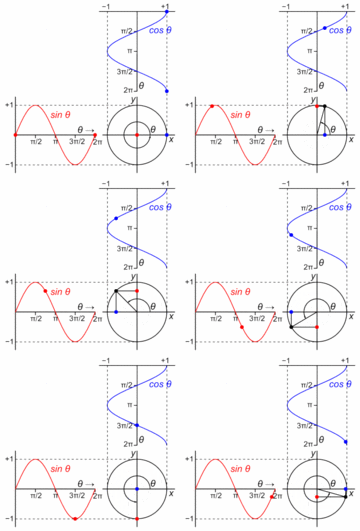
Gambar 18. Sumber gambar:
https://en.wikipedia.org/wiki/Talk%3ASimple_harmonic_motion
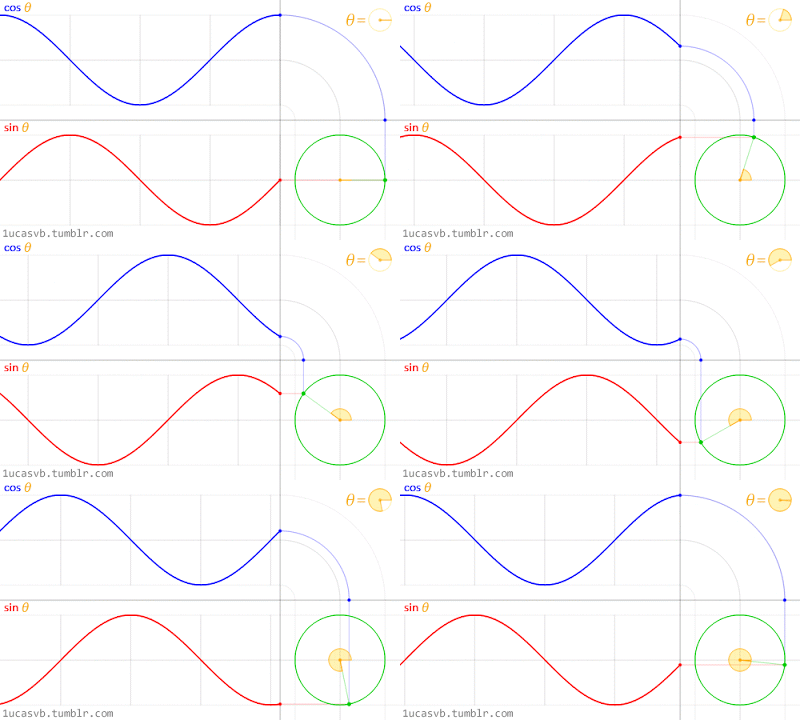
Gambar 19. Sumber gambar:
http://www.iflscience.com/brain/math-gifs-will-help-you-understand-these-concepts-better-your-teacher-ever-did

Gambar 20. Sumber gambar: http://www.gailruby.com/SHMGraph.htm
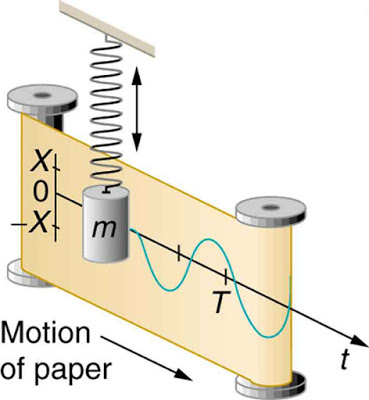
Gambar 21. Sumber gambar: http://goo.gl/x765kH
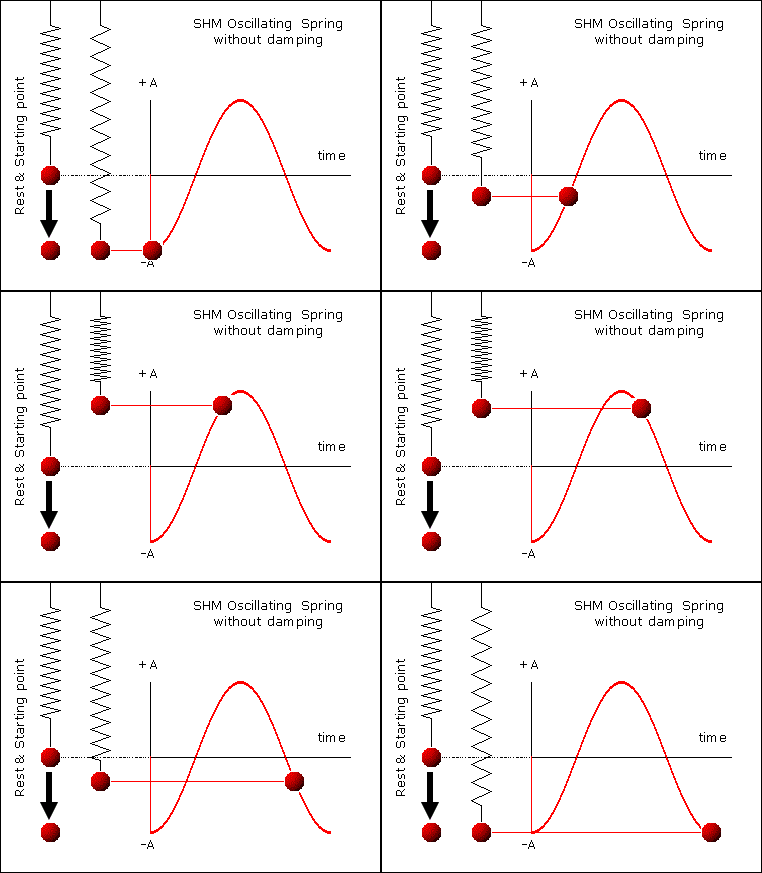
Gambar 22. Sumber gambar:
http://www.mysearch.org.uk/website1/html/221.SHM.html
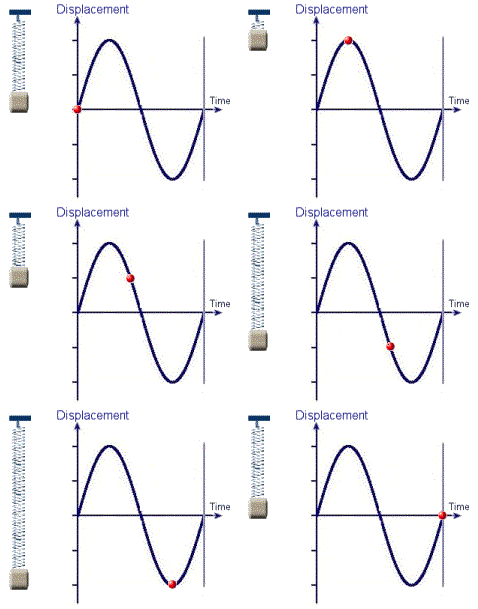
Gambar 23. Sumber gambar:
http://www.rmcybernetics.com/projects/experiments/experiments_resonance_simple_harmonic_motion.htm

UPDATE 24/09/2015
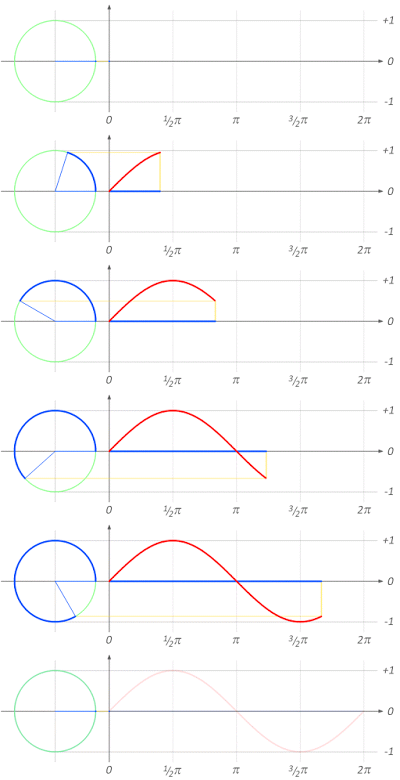
sumber: http://math-is-beautiful.tumblr.com/
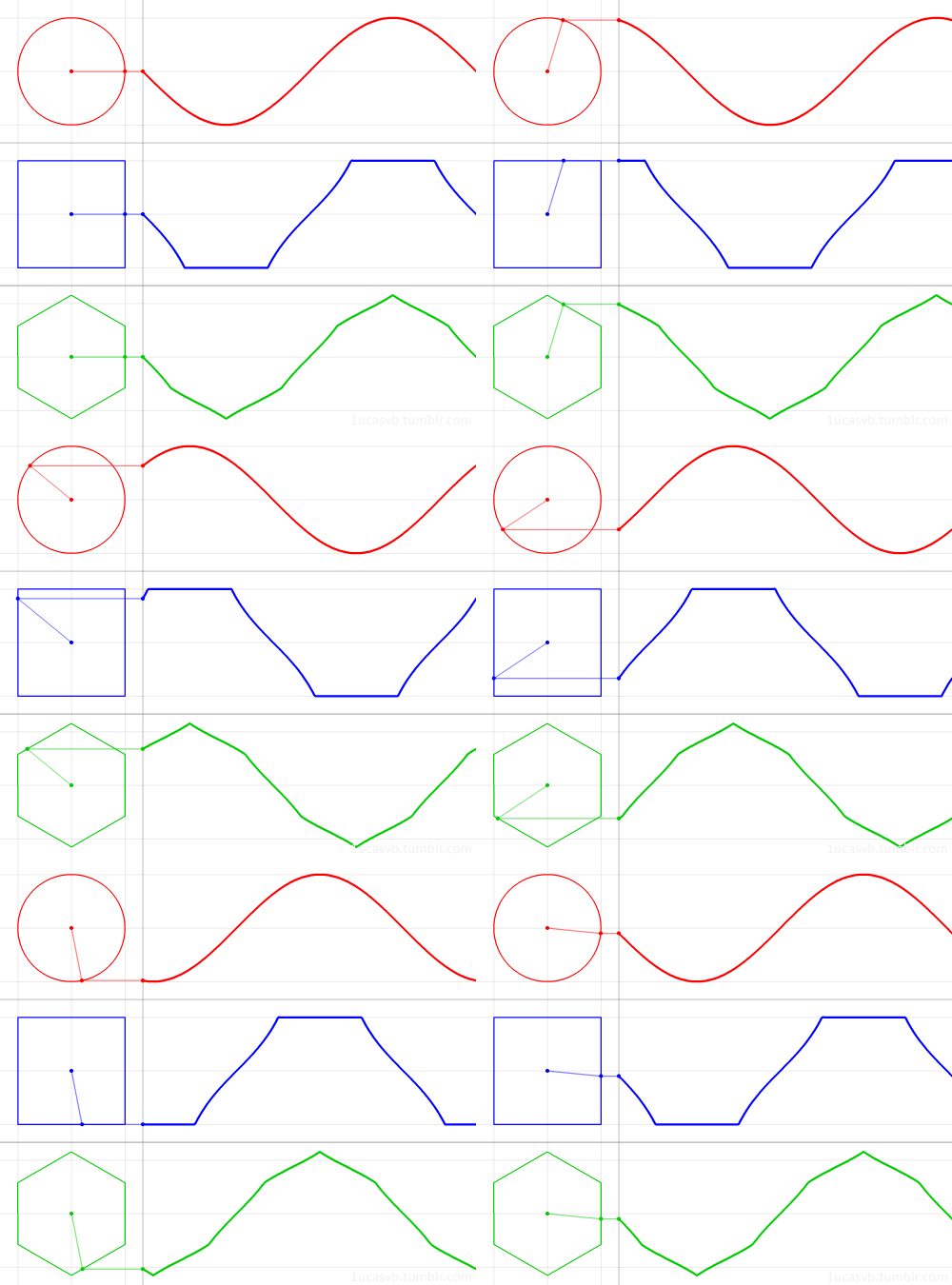
sumber: http://rebloggy.com/

font cache: Ψ α β π θ μ Φ φ ω Ω ° ~ ± ≈ ≠ ≡ ≤ ≥ ∞ ∫ • ∆


Referensi tambahan:

Pengaturan email untuk kuliah elda


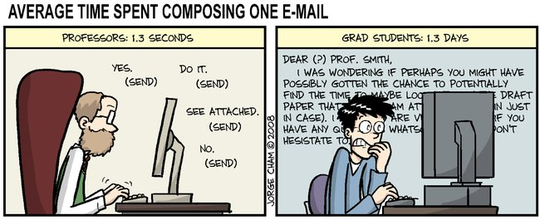
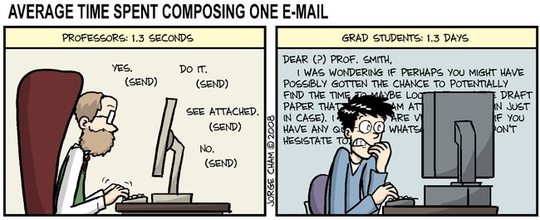
comic

Pembaruan terakhir: 29 September 2016

Versi: 0001.a

Sungguhpun saya sendiri adalah tipe yang senang menulis pesan pendek dan to-the-point tetapi perkembangan dari fenomena email yang masuk ke akun saya tampaknya memerlukan perhatian lebih. Untuk mempercepat proses, melakukannya dengan efektif dan efisien dan juga sebagai salah satu bagian dari pembelajaran komunikasi (semi) formal maka pengaturan pengiriman email (surel) perlu dilakukan.

Email (surel: surat elektronik) adalah salah satu media penyampaian informasi. Mirip dengan SMS (Short Message Service). Di banyak sistem/organisasi/negara maju bisa jadi nilai urgensi email sama dengan SMS. Namun secara umum untuk kegiatan di perkuliahan Elektronika daya, urutan urgensi sebagai berikut:

  • Telepon
  • SMS
  • Email

Khusus untuk saya (kecuali ada pemberitahuan baru), berbeda dengan SMS, email dapat dikirim kapan saja (24/7). Saya akan membuka, membacanya pada saat ada kesempatan. Misalnya saja seandainya saya sedang tidur saat email mahasiswa masuk, maka saya tentu akan membacanya saat sudah bangun dan menyelesaikan kegiatan dengan prioritas lebih tinggi lainnya. Tetapi sebagai catatan penting, jangan lakukan yang sama kepada pengajar lain tanpa persetujuan atau konfirmasi terlebih dahulu.

Urutan pembacaan (kategori data):

  • Kuliah …
  • Kelas
  • Penanda waktu
  • Kelompok
  • Tugas
  • NIM
  • Nama
    • Nama pengirim
    • Nama anggota kelompok (NIM)
  • Sebagai latihan untuk berkomunikasi semi formal atau formal perhatikan hal-hal yang bisa dianggap sebagai dasar yang akan banyak menentukan format dan isi email:
[Klik di sini] Urgensi
  • Untuk saya, jika urgensinya sangat tinggi atau bahkan darurat, sebaiknya langsung menggunakan telepon. Satu tingkat di bawahnya adalah SMS. Dengan pemahaman bahwa SMS tidak selalu direspon langsung pada saat diterima. Kelebihan SMS daripada email adalah bahwa jumlah pesan yang diterima biasanya lebih sedikit.
  • Jika diperlukan di awal email bisa diberikan tingkat urgensi dan permintaan kecepatan respon yang dibutuhkan. Untuk pesan kepada pengajar sampaikan dengan pilihan kata yang sopan. Anda mungkin akan perlu sedikit lebih banyak kata daripada pengiriman pesan kepada rekan kerja atau teman kuliah anda.
[Klik di sini] Perihal

SUBJECT email seharusnya diisi. Ini memudahkan pembaca email untuk pertama kali mengetahui isi dari email. Buat email baru untuk urusan/perihal yang baru atau hal yang berbeda. Jangan menggunakan email pada thread/subject yang sama berulang kali meskipun apa yang anda akan kirimkan sebenarnya adalah hal yang berbeda. Misalnya email yang lalu anda mengirim tentang laporan tugas praktikum elda minggu ketiga, lalu anda mengirim tentang kuliah teori elda menggu kelima di thread yang sama.

Untuk patokan dasar, perhatikan bagian “Urutan pembacaan”.  Berikut beberapa variasi yang bisa dilakukan untuk isian pada bagian subject.

  • Teori
    • Teori elda 1, 5A, kelompok 2, tugas 1 minggu ketiga.
    • Teori elda 1, 5A2, minggu ketiga, tugas 1.
    • Teori elda 1, 5A2, minggu ketiga, tugas kelas.
    • Teori elda 1, 5A2, minggu ketiga, tugas terstruktur.
    • Teori elda 1, 5A, kelompok 2, minggu ketiga, tugas terstruktur.
    • Teori elda 1, 5A, kelompok 2, tugas terstruktur, minggu ketiga.
    • Teori elda 1, 5A2, minggu ketiga, tugas.
    • Teori elda 1, 5B, minggu kedua, tugas 1, 14612027.
    • Teori elda 1, 5B, minggu kedua, tugas, 14612027.
  • Praktikum
    • Praktikum elda 1, 20160928_S1A5_Exp5, pendahuluan+simulasi.
    • Praktikum elda 1, 20160928_S1A5_Exp5, laporan akhir.
  • Bukan berisi laporan.
    • Teori elda 1, 5B, 14612027, tentang tugas minggu ketiga.
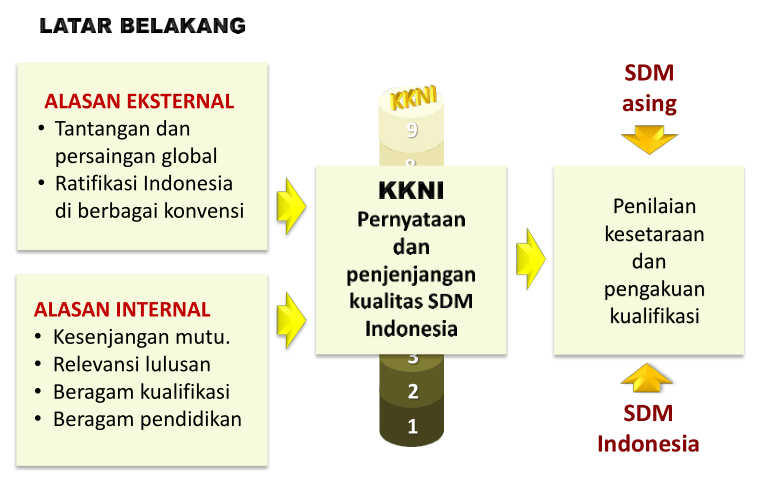
    • 5B, 14612027, pertanyaan tentang KKNI.
    • Praktikum elda 1, 5B, 14612027, tentang praktik minggu keempat.
    • Praktikum elda 1, 5B3, tentang praktik minggu keempat.
[Klik di sini] Isi
  • Email yang berisi permohonan untuk dipertimbangkan tentu isinya lebih panjang dari email yang berisi penyampaian informasi singkat.
  • Pembuka:
    • Selamat pagi.
    • Selamat malam.
    • Assalamualaikum.
    • Dengan hormat. <~Jangan menggunakan yang ini untuk email elda.
    • Kepada Yth <~Jangan menggunakan yang ini untuk email elda.
    • Kepada bapak Fulan.
  • Laporan pendahuluan praktikum:
    • Di dalam email cantumkan link ke simulasi PartSim atau simulasi online lainnya jika memang dari awal ditugaskan demikian.
    • Jika diminta menggunakan simulator offline seperti LTspice: simpan file (buat folder terpisah jika terdapat beberapa file) di Google Drive dan cantumkan alamatnya di email. Jangan lupa memberi hak akses yang sesuai saat melakukan share.
    • Jika diminta dalam format PDF, periksa permintaan:
      • Apakah attached pada email?
      • Apakah disimpan dalam Google Drive (atau situs penyimpanan online lainnya) dengan alamat dicantumkan di email?
    • Jika diminta dalam bentuk Google Docs: cantumkan di dalam email, alamat ke dokumen-nya.
  • Laporan akhir praktikum:
    • Laporan dalam format file PDF.
      • Laporan attached bukan berupa link .
    • Di dalam email cantumkan link ke folder Google Drive yang berisi file-file praktikum (terutama gambar dari oscilloscope).
      Update: mengenai penyertaan file ini silakan ditanyakan kepada pengajar untuk pengaturan di setiap semester.

      • Contoh format nama folder: 20160928_S1A5_Exp5
    • Di dalam email cantumkan kembali link ke simulasi PartSim atau simulasi online lainnya jika memang dari awal ditugaskan demikian.
  • Penutup:
    • Demikian isi laporan ini kami sampaikan.
    • Demikian isi laporan ini saya sampaikan.
    • Atas perhatian yang diberikan kami/saya sampaikan terima kasih. <~Jangan menggunakan yang ini untuk email elda.
    • Jangan menggunakan yang serupa ini dalam email kepada pengajar:
      • Silakan dicek…
      • Silakan diperiksa…
      • Tolong dikoreksi…
  • Nama di akhir email:
    • Email awal.
      • Perlu untuk email yang pertama. Tidak seberapa perlu untuk email balasan (berbalas) yang masih dalam thread/ubject yang sama.
    • Lengkap.
      • Pelajar
      • Pelaksana
      • Staff

  • Contoh variasi isi:
    • Dalam pemakaian sebenarnya bentuk daftar (bulleted list) tidak disertakan. Di sini dipergunakan hanya untuk mempersingkat dan mempertegas hal yang menjadi pokok.
    • 01.
      • Kepada bapak Fulan.
      • Saya Budi Budiman (NIM ***), mahasiswa S1A. …
      • Terima kasih.
      • [spasi]
      • Budi Budiman
    • 02.
      • Kepada bapak Fulan.
      • Saya Budi Budiman (NIM ***), mahasiswa 5A. …
      • Terima kasih.
      • [spasi]
      • Budi Budiman
    • 03.
      • Saya Budi Budiman, mahasiswa kelas 5B, kelompok dua. Melalui email ini saya menyampaikan laporan pendahuluan untuk praktikum elda 1, minggu keempat (attached) dan tugas pendahuluan berupa simulasi dengan PartSim.
      • Adapun link (tautan) ke simulasi PartSim adalah sebagai berikut: [paste link-nya di sini]
      • Demikian laporan pendahuluan untuk kelompok 5B2 saya sampaikan.
      • Terima kasih.
      • [spasi]
      • Budi Budiman
    • 04.
      • Saya Budi Budiman, mahasiswa kelas 5B, kelompok satu. Melalui email ini saya menyampaikan laporan untuk tugas terstruktur elda 1, minggu kelima dan tugas berupa simulasi dengan PartSim.
      • Tautan (link) ke file laporan pendahuluan adalah: [paste link Google Drive/Google Docs]
      • Adapun link (tautan) ke simulasi PartSim adalah: [paste link-nya di sini]
      • Demikian laporan tugas untuk kelompok 5B1 saya sampaikan.
      • Terima kasih.
      • [spasi]/atau tanpa spasi
      • Budi Budiman
    • 05.
      • Saya Budi Budiman, mahasiswa kelas 5B, kelompok dua. Melalui email ini saya menyampaikan laporan untuk tugas kuliah teori elda 1 minggu keempat (attached) dan tugas pendahuluan berupa simulasi dengan LTspice.
      • Berikut link (tautan) ke folder berisi file simulasi LTspice: [paste link-nya di sini]
      • Demikian laporan pendahuluan untuk kelompok 5B2 saya sampaikan.
      • Terima kasih.
      • [spasi]
      • Budi Budiman
Sumber bacaan

Latihan mengawali belajar LTspice

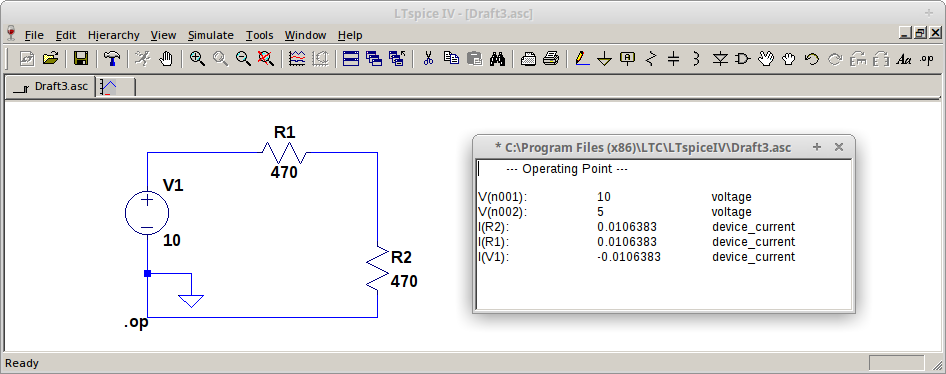
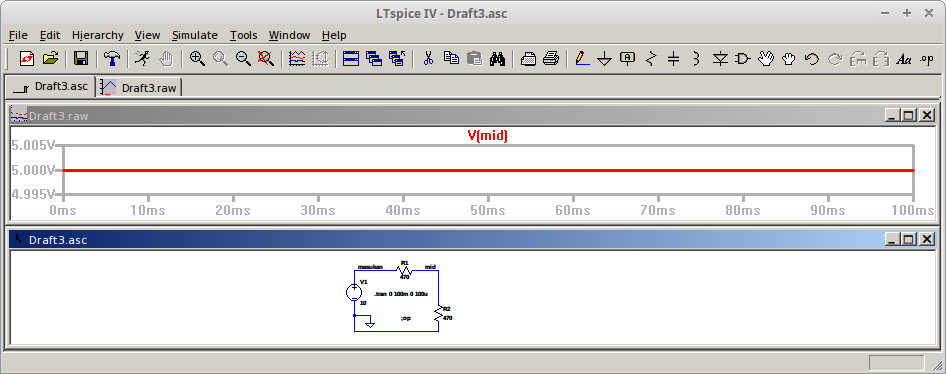
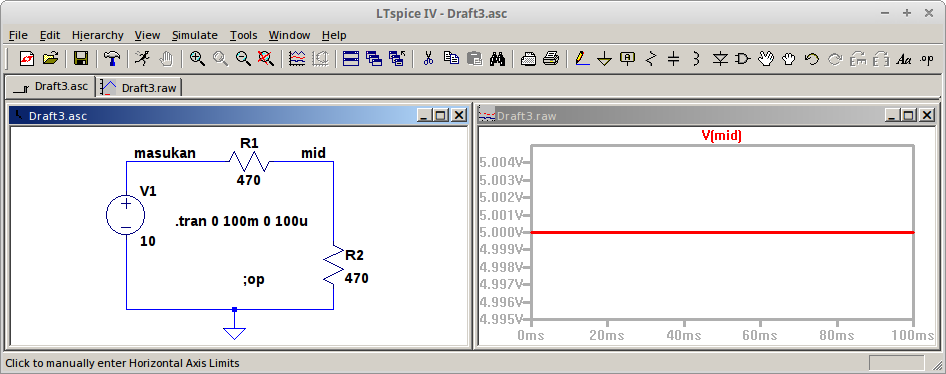
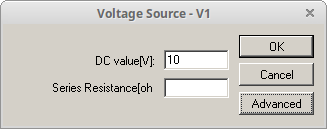
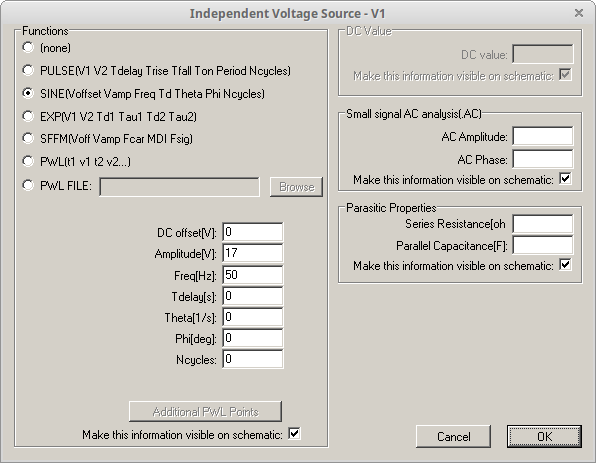
Di post sebelumnya sudah cukup lengkap saya cantumkan sumber-sumber belajar untuk dapat mulai mempergunakan software simulator rangkaian elektronik LTspice. Sekedar untuk menambah bahan pemeriksaan apa yang perlu dan sudah dipelajari sebagai awalan.

Di dalam post ini, saya bagi ke dalam dua bagian. Bagian yang pertama berisi outline agar mahasiswa yang belajar bisa lebih mudah untuk melihat gambaran besar sistematika belajar dalam post ini. Di bagian kedua, outline saya lengkapi dengan ilustrasi gambar.

  • Membaca sumber awal mengenai LTspice di situs elda.sunupradana.info.
  • Mengenal toolbar, menu dan shortcut
    • Edit >> Component
      • Latih juga menggunakan shortcut F2
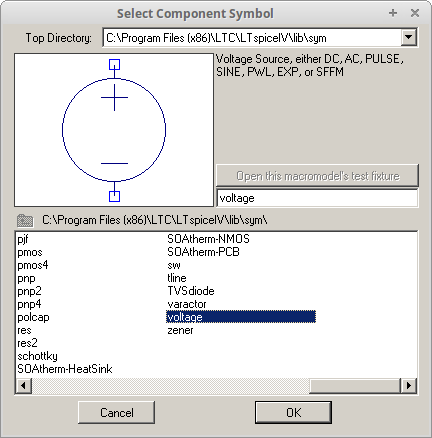
    • Latih mencari dan memilih sumber tegangan >> “voltage”
    • Latih penggunaan “move” dan “drag”
      • Menu >> Edit >> Move (atau Drag)
      • Latih menggunakan lambang tangan di toolbar
      • Latih menggunakan F7 dan F8
    • Latih memilih dan menempatkan komponen Resistor
      • Menggunakan menu
      • Menggunakan F2
      • Menggunakan shortcut, menekan kunci >> R
    • Berlatih menggunakan “wire”
      • Melalui menu edit
      • Melalui toolbar
      • Melalui shortcut F3
    • Latih penggunaan GND
      • Melalui menu edit
      • Melalui toolbar
      • Melalui shortcut G
    • Mencoba RUN untuk pertama kali
      • Melalui toolbar
      • Melalaui “right-click” (klik kanan)
    • Mencoba mode simulasi “operating point”
    • Berlatih pemberian nama lain dari node
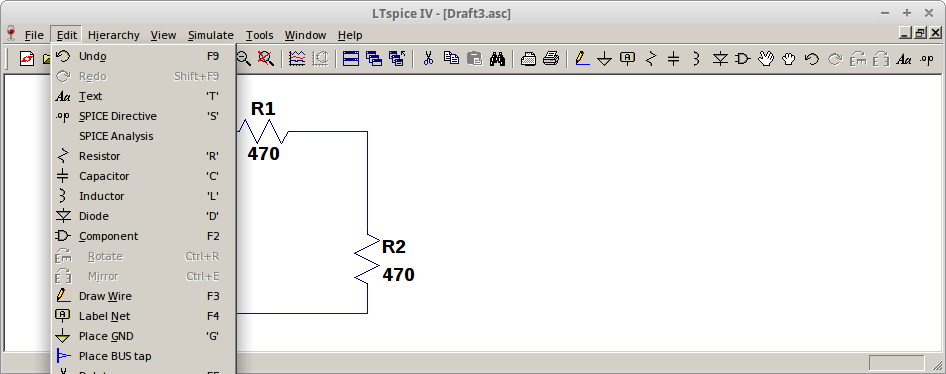
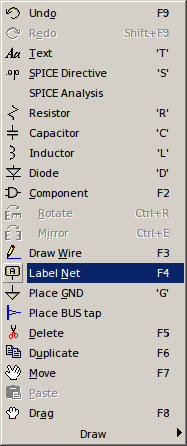
      • Gunakan menu >> Edit >> “Label Net”
      • Melalui icon di toolbar
      • Menggunakan shortcut F4
    • Mencoba mode simulasi “transient”
      • Melakukan “Edit Simulation Command”
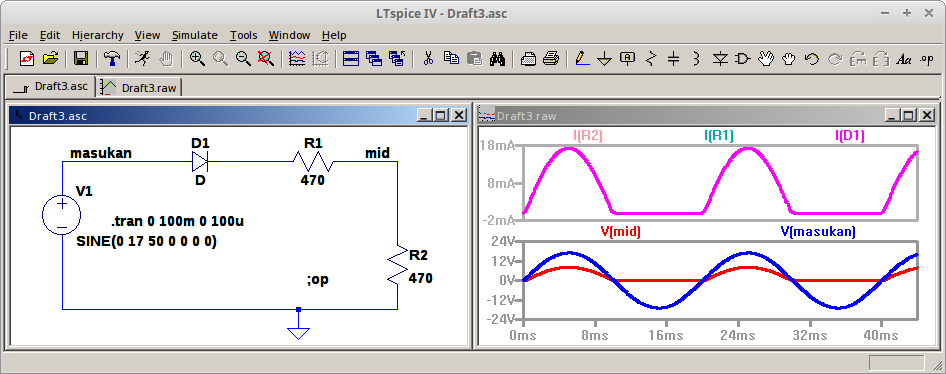
    • Berlatih posisi jendela vertikal
      • Windows >> “Tile Vertically”
    • Berlatih menggunakan delete
      • Lewat menu >> Edit >> Delete
      • Menggunakan shortcut F5
    • Latih copy & paste
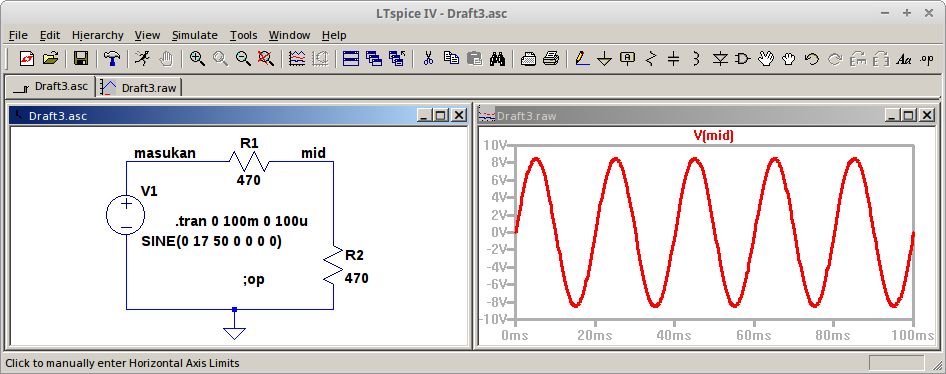
  • Ganti sumber tegangan dari DC menjadi AC
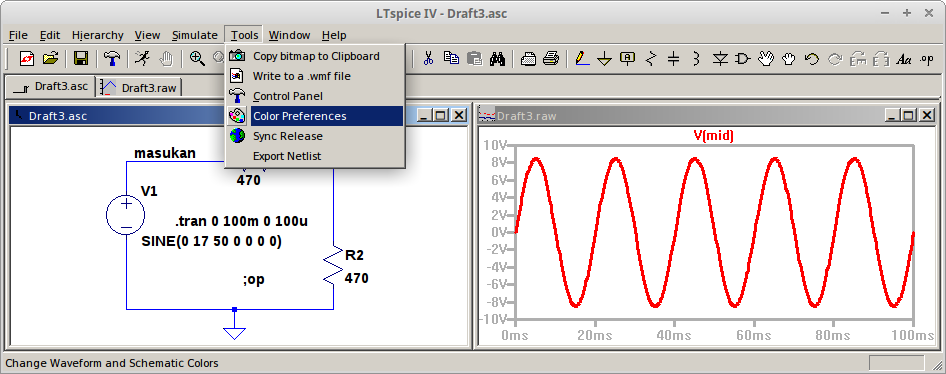
  • Berlatih menggunakan “color preferences”
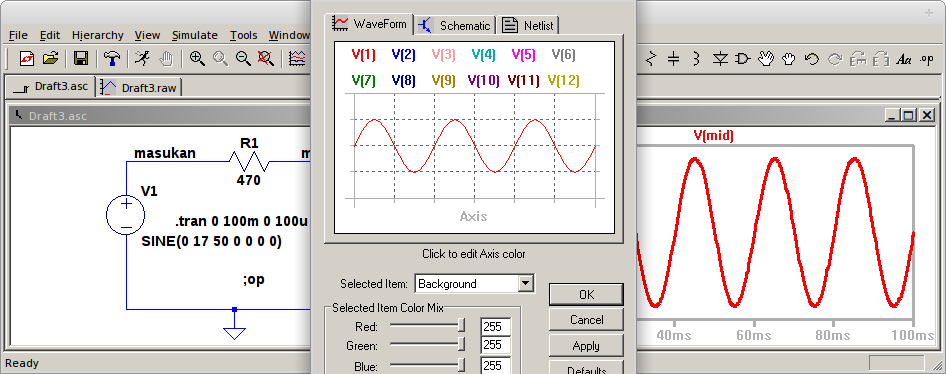
    • Coba ganti warna “background”
      • Gunakan kombinasi RGB
        • Putih (White), semua RGB 255
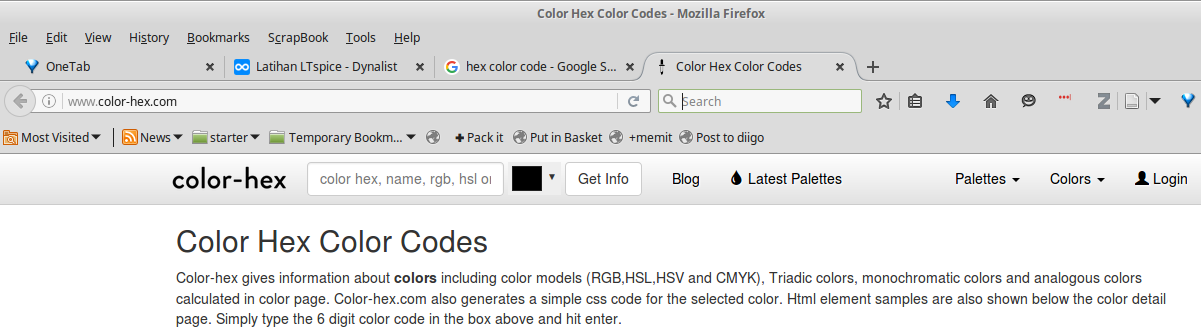
        • Gunakan sarana bantu untuk menemukan code warna dalam hexa
          • MS Paint [?]
          • Photoshop
          • KColorChooser
          • http://www.color-hex.com/
  • Berlatih menggunakan diode
    • Gunakan menu >> Edit >> Diode
    • Gunakan shortcut D
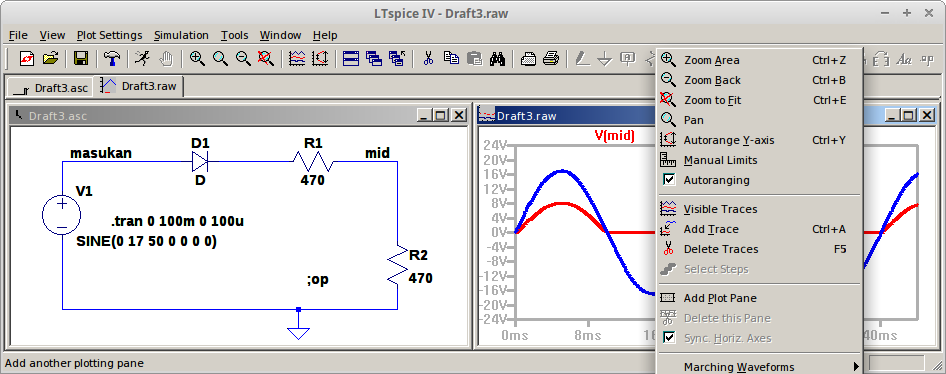
  • Berlatih menggunakan “Add Plot Pane”
  • Berlatih menggunakan transformer


  • Membaca sumber awal mengenai LTspice di situs elda.sunupradana.info. 
  • Mengenal toolbar, menu dan shortcut
    • Edit >> Component
      • Latih juga menggunakan shortcut F2
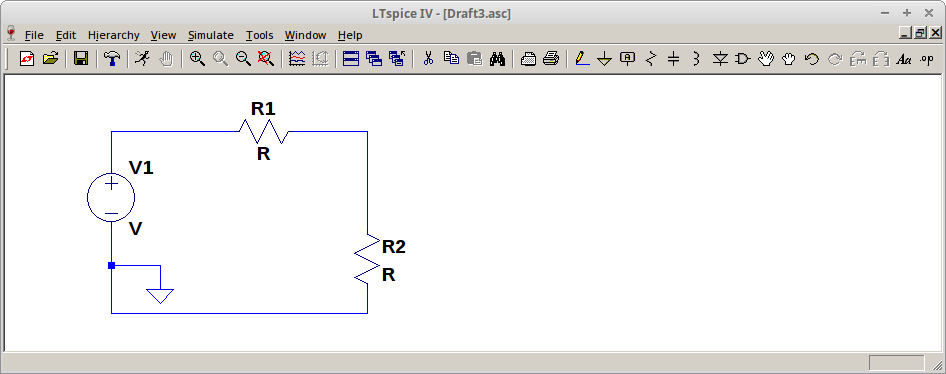
    • Latih mencari dan memilih sumber tegangan >> “voltage”

      Gambar 1


    • Latih penggunaan “move” dan “drag”

      • Menu >> Edit >> Move (atau Drag)
      • Latih menggunakan lambang tangan di toolbar

        Gambar 2

      • Latih menggunakan F7 dan F8
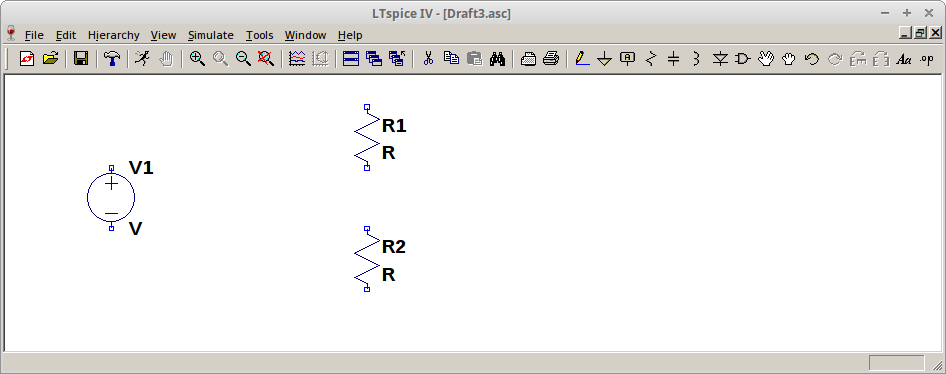
    • Latih memilih dan menempatkan komponen Resistor

      Gambar 3

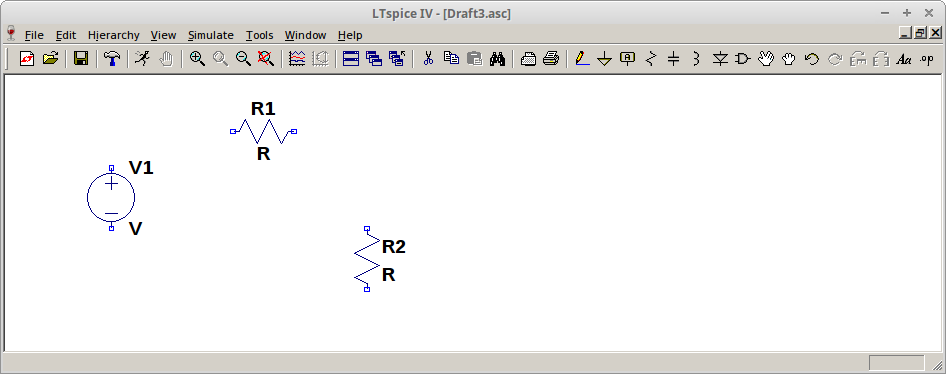
      Gambar 4. Gunakan Ctrl+R untuk rotate (memutar komponen)

      • Menggunakan menu
      • Menggunakan F2
      • Menggunakan shortcut, menekan kunci >> R 
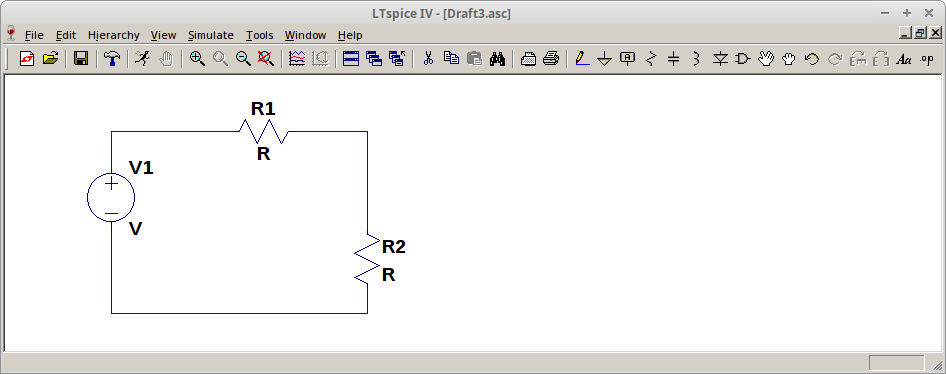
    • Berlatih menggunakan “wire”

      Gambar 5.

      • Melalui menu edit
      • Melalui toolbar
      • Melalui shortcut F3 
    • Latih penggunaan GND

      Gambar 6.

      • Melalui menu edit
      • Melalui toolbar
      • Melalui shortcut G 
    • Mencoba RUN untuk pertama kali

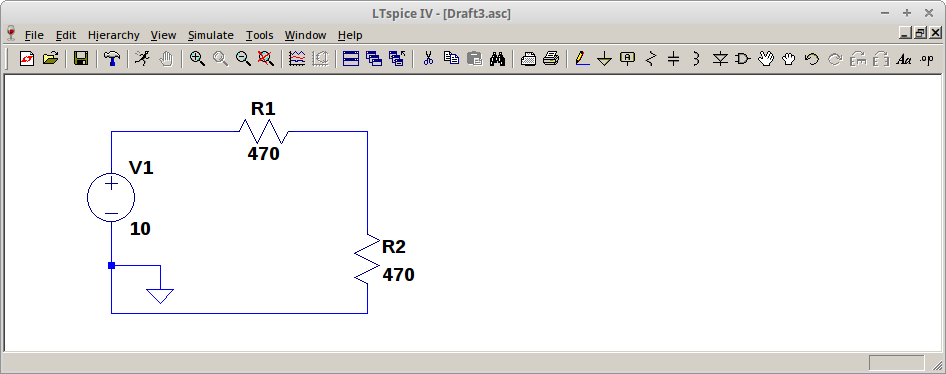
      Gambar 7. Lengkapi nilai komponen sebelum simulasi.

      • Melalui toolbar
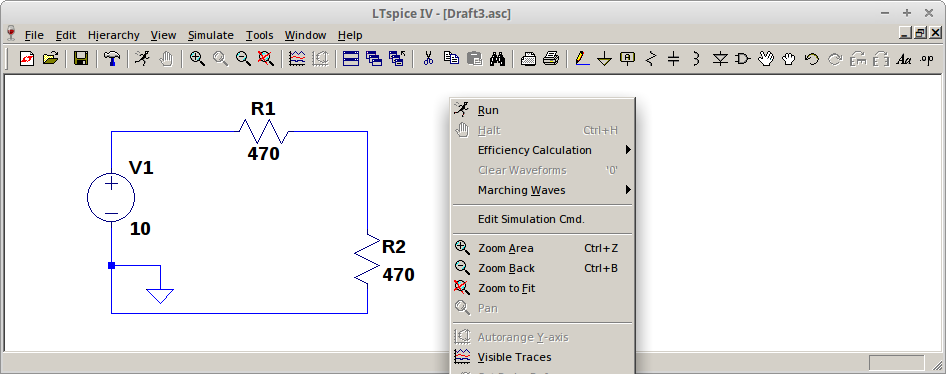
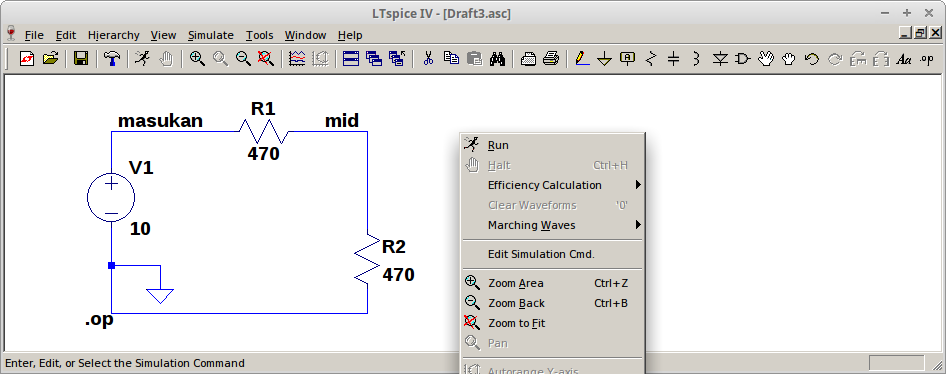
      • Melalui “right-click” (klik kanan)

        Gambar 8.


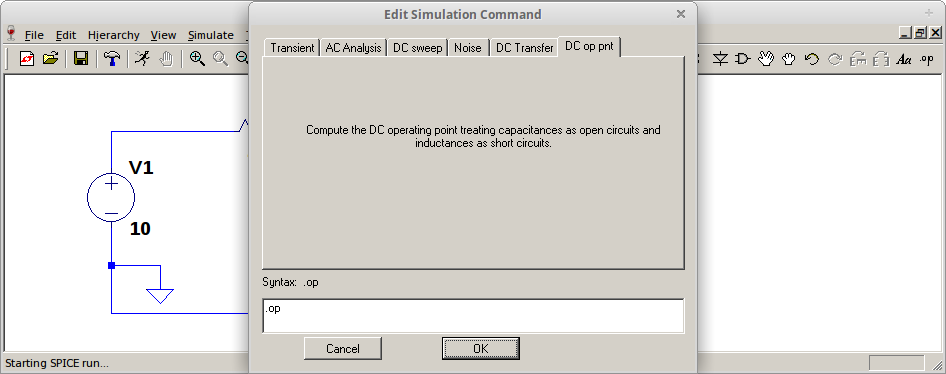
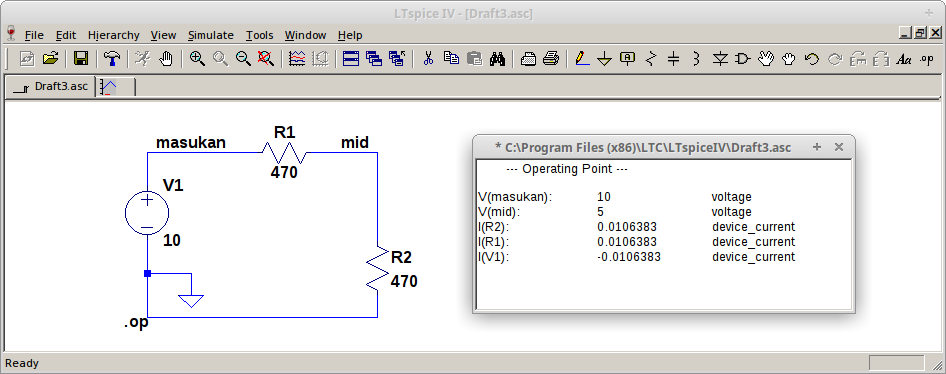
    • Mencoba mode simulasi “operating point”

      Gambar 9.

      Gambar 10.

      Gambar 11.


    • Berlatih pemberian nama lain dari node

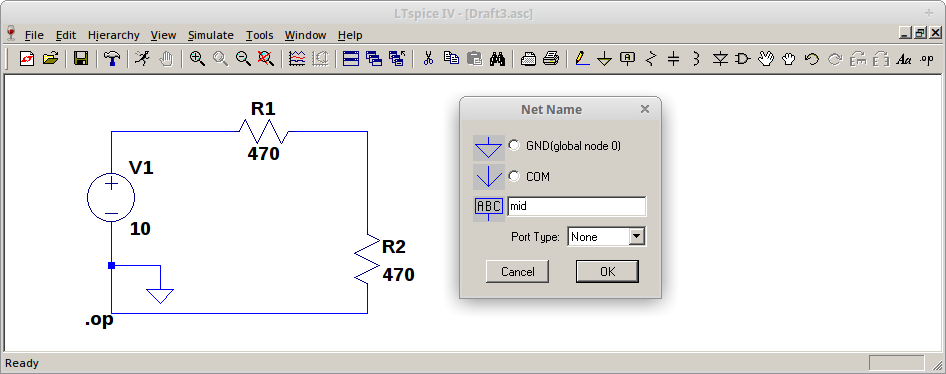
      Gambar 12.

      Gambar 13.

      • Gunakan menu >> Edit >> “Label Net”
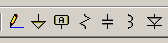
      • Melalui icon di toolbar

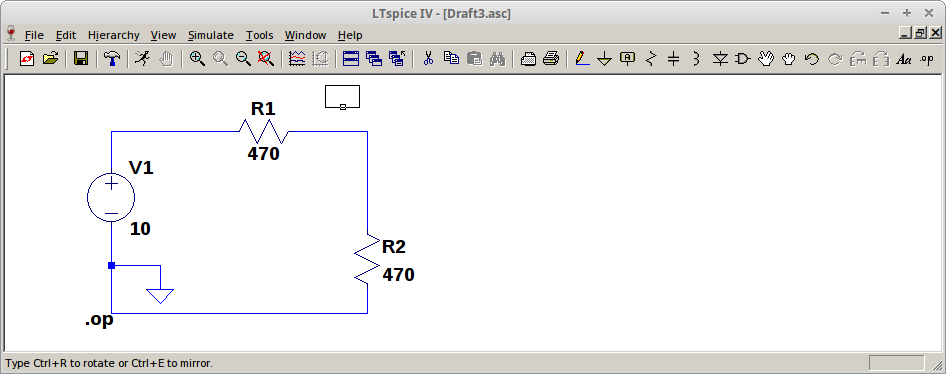
        Gambar 14.


      • Menggunakan shortcut F4

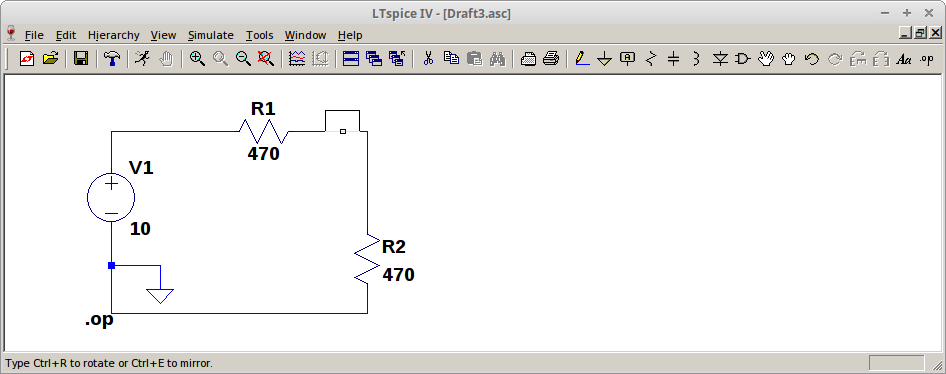
        Gambar 15.

        Gambar 16.

        Gambar 17. Pastikan label diletakkan di node.

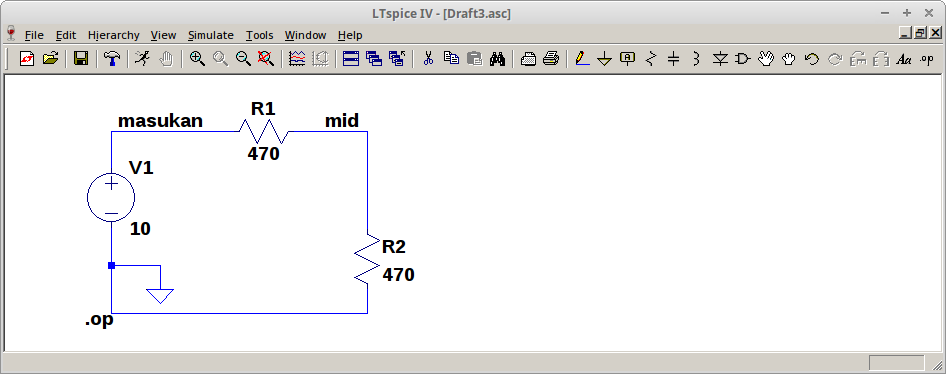
        Gambar 18.

        Gambar 19.


    • Mencoba mode simulasi “transient”
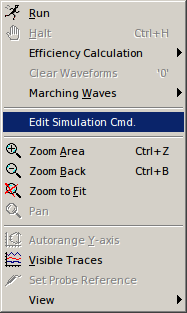
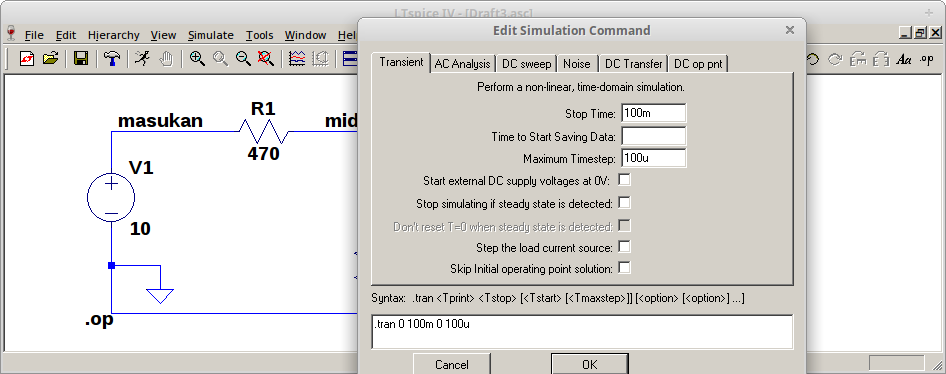
      • Melakukan “Edit Simulation Command”
        Gambar 20.

        Gambar 21.

        Gambar 22.

        Gambar 23.


    • Berlatih posisi jendela vertikal
      • Windows >> “Tile Vertically”

        Gambar 24.

        Gambar 25.


    • Berlatih menggunakan delete
      • Lewat menu >> Edit >> Delete
      • Menggunakan shortcut F5 
    • Latih copy & paste

      Gambar 26.


    • Ganti sumber tegangan dari DC menjadi AC

      Gambar 26.

      Gambar 27.

      Gambar 28.


    • Berlatih menggunakan “color preferences”

      Gambar 29.

      • Coba ganti warna “background”

        • Gunakan kombinasi RGB
          • Putih (White), semua RGB 255
          • Gunakan sarana bantu untuk menemukan code warna dalam hexa
            • MS Paint [?]
            • Photoshop
            • KColorChooser

              Gambar 30.

            • http://www.color-hex.com/

              Gambar 31.


    • Berlatih menggunakan diode

      Gambar 32.

      • Gunakan menu >> Edit >> Diode
      • Gunakan shortcut D 
    • Berlatih menggunakan “Add Plot Pane”

      Gambar 33.

      Gambar 34.


    • Berlatih menggunakan transformer


Bahasa, standar dan PUIL


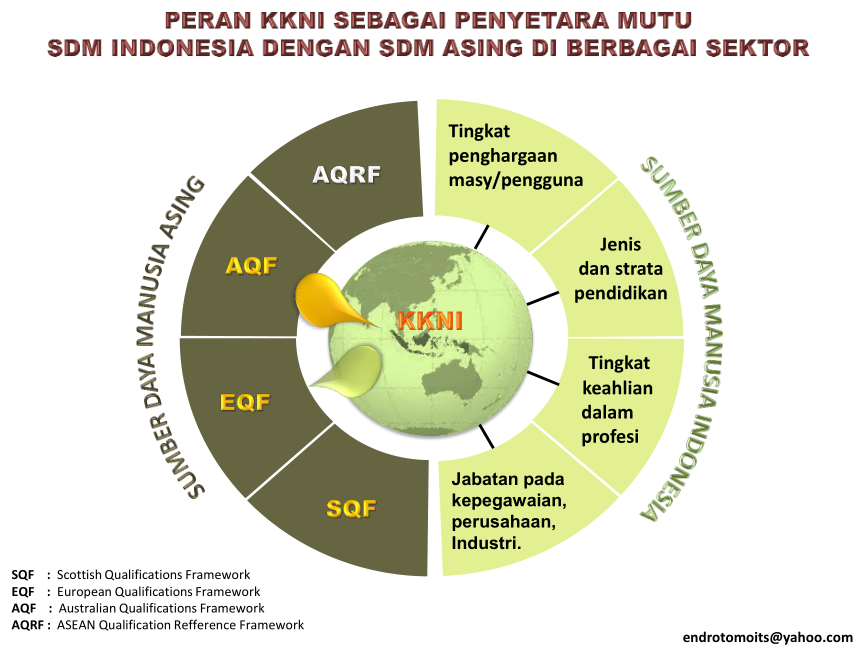
Gambar 1. [sumber : kopertis12.or.id].

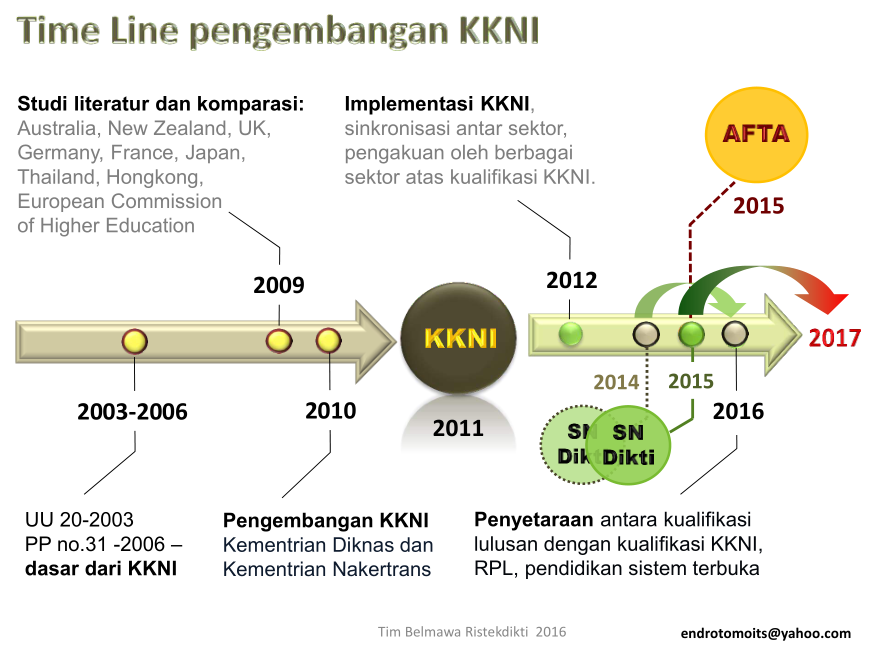
Gambar 2. [sumber : kopertis12.or.id].

Gambar 3. [sumber : kopertis12.or.id].


Bagian kutipan PUIL ini hanya untuk keperluan pendidikan non komersial semata. Untuk memahami lebih lanjut, silakan mengacu ke dokumen aslinya.
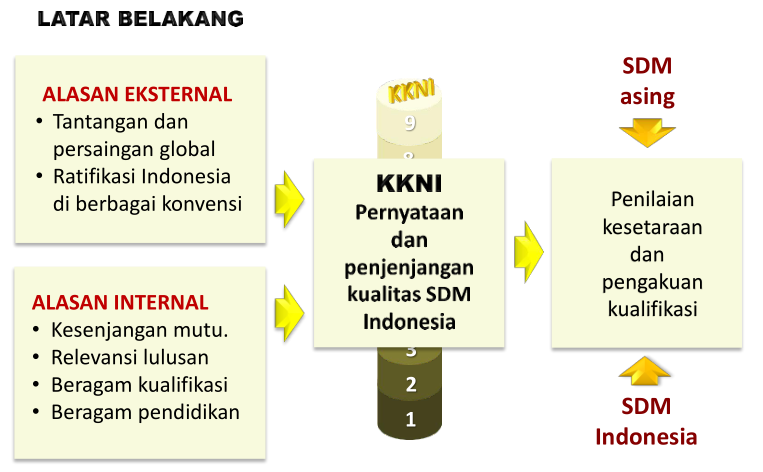
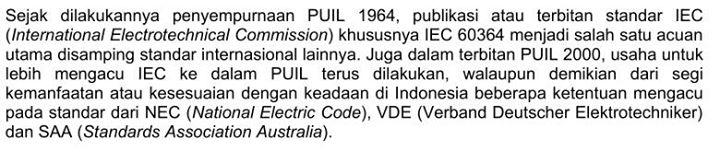
Gambar 4. Bagian dari PUIL 2010.

“Bila ada keraguan mengenai terjemahan standar ini, maka agar mengacu pada naskah aslinya dalam bahasa Inggris, kecuali modifikasi.”

~ Persyaratan Umum Instalasi Listrik 2011 (PUIL 2011) Amandemen 1
(IEC 60364-5-52:2009, MOD)


Lihat juga >>